Tuesday, March 21, 2017

Remove Google Chrome di Ubuntu menggunakan Terminal


Setelah sebelumnya saya menulis cara install google chrome di ubuntu dengan menggunakan terminal, kali ini saya akan share perintah untuk melakukan uninstall atau remove aplikasi google chrome di ubuntu menggunakan terminal. Caranya buka terminal dan ketikan perintah:

sudo apt-get purge google-chrome-stable 
 
rm ~/.config/google-chrome/ -rf
 
 
Ketika yang ingin dihapus chromium browser maka tinggal diganti "google-chrome-stable" dengan "chromium-browser". Demikian tulisan singkat cara Uninstall atau Remove Google Chrome di Ubuntu menggunakan Terminal, semoga bermanfaat. @wawanhn

Install Google Chrome di Ubuntu menggunakan Terminal


Jika kita menginstal Linux Ubuntu maka secara default browser yang terinstal adalah Mozila Firefox. Dengan demikian yang terbiasa menggunakan Google Chrome untuk berinternet seperti saya karena chrome tersebut sudah tersinkronisasi dengan akun gmail maka memudahkan untuk saya berinternet di berbagai device dengan akun, bookmark dan histori yang saya perlukan.

Maka disini saya share cara install google chrome di ubuntu dengan menggunakan terminal. Caranya yaitu buka terminal di ubuntu dan ketikan perintah:

wget https://dl.google.com/linux/direct/google-chrome-stable_current_amd64.deb
 
sudo dpkg -i google-chrome*.deb 
 

Jika terdapat erro setelah perintah kedua maka ketikan:

sudo apt-get install -f
 
Kemudian cek lagi dengan mengetikan perintah sebelumnya maka dihasilkan informasi bahwa google chrome sukses di instal di komputer kita. Demikian cara install google chrome di ubuntu dengan menggunakan terminal, semoga bermanfaat. @wawanhn.

Monday, March 20, 2017

Setting Proxy di Linux Ubuntu menggunakan Terminal


Bagi yang berada dalam jaringan yang menggunakan proxy untuk akses intenet. Anda harus melakukan seting authentication proxy untuk bisa melakukan update atau instal software secara online.

Dalam tulisan sebelumnya Setting Proxy di Linux Ubuntu dijelaskan cara setting proxy di Ubuntu lewat GUI, jika belum berhasil maka dilanjutkan dengan melakukan seting proxy dengan menggunakan Terminal. Caranya buka terminal di Linux lalu ketikan perintah:

sudo env http_proxy=http://username:password@proxyhost:port/
untuk set http proxy

untuk set proxy https

untuk set proxy pada ftp

silahkan dicoba untuk melakukan update

sudo apt-get update 

Jika masih belum berhasil maka lakukan langkah berikut dengan menggunakan perintah:

sudo gedit /etc/apt/apt.conf 

jika menggunakan aplikasi gedit (pengolah text sederhana), atau jika tidak ada gedit bisa menggunakan nano

sudo nano /etc/apt/apt.conf

lalu sisipkan perintah di file apt.conf 


Acquire::http::proxy "http://<username proxy>:<password proxy>@<alamat proxy>:<port>";
Acquire::https::proxy "http://<username proxy>:<password proxy>@<alamat proxy>:<port>";
Acquire::ftp::proxy "http://<username proxy>:<password proxy>@<alamat proxy>:<port>"; 

contoh:

Acquire::http::proxy "http://useraname:password@192.168.0.3:3128";
Acquire::https::proxy "http://useraname:password@192.168.0.3:3128";
Acquire::ftp::proxy "http://useraname:password@192.168.0.3:3128";

Atau jika masih belum berhasil bisa menggunakan perintah ini di terminal pada saat melakukan perintah tertentu.

sudo http_proxy='http://<user>:<password>@<proxy>:<port>/' https_proxy='http://<user>:<password>@<proxy>:<port>/' apt-get update

Dengan menggunakan langkah 3 maka anda berhasil setting proxy di Linux.
 
Silahkan dicoba dan semoga berhasil. Terima kasih telah membaca. @wawanhn


Tuesday, February 28, 2017

Situs Hiburan Penghilang Penat

Adakalanya setelah selesai bekerja atau berselancar internet mengalami kebosanan dan suntuk banget, bagi yang merasa begitu silahkan iseng-iseng buka situs-situs gak penting berikut untuk menghilangkan kejenuhan...

1. Theuselesseweb 

    Situs gak penting yang menghadirkan halaman-halaman web yang gak penting gitu dan bikin bingung ini situs apaan namun seru untuk diikuti..


    Menampilkan jumlah wajah pengguna facebook saat ini dan kita bisa melihat photo-photonya dengan cara diklik.


3.  Weavesilk

     Situs yang keren banget untuk meningkatkan daya imaginasi dalam membuat gambar se kreatif mungkin seperti melukis sutra.


4.  Touchpianist 

     Ingin bermain piano dengan melodi yang indah namun tanpa susah-susah memijit not silahkan coba situs ini.


Sumber: Jalantikus.com


Situs Film Streaming

Bagi yang suka nonoton film streaming atau download film, saya bagikan alamat situs yang menyediakan nonton film secara streaming dan bisa di download, selamat menikmati .....

1. Indomovie

    Situs ini lebih bersih dari iklan, sehingga dapat menonton film tanpa terganggu bayak iklan.


2. Layarkaca21

    Salah satu situs film streaming yang menyediakan banyak database film terlengkap.


3. Comotin
 
    Situs menyediakan berbagai film yang siap ditonton dan didownload dari berbagai jenis genre film. Yang suka film-film korea disini tempatnya.


Sumber: jalantikus.com

Monday, February 20, 2017

Download Peta RBI dari BIG (Bakosurtanal) - Cara Lain

Pada bagian terdahulu saya sudah bahas bagaimana cara melakukan download peta RBI BIG dari website BIG portal.ina-sdi.or.id, namun seringkali download lewat website tersebut sering terjadi kegagalan meski sudah dilakukan langkah-langkah sesuai yang saya sampaikan di halaman

Download Peta RBI dari BIG (Bakosurtanal).


Pada tulisan kali ini saya akan sampaikan cara lain untuk melakukan download peta RBI dari website http://tanahair.indonesia.go.id silahkan menyimak.

1. Silahkan mengunjungi halaman http://tanahair.indonesia.go.id/ akan keluar tampilan seperti pada Gambar 1

Gambar 1  

2. Pada Menu Pilihan Download RBI, 
  • Isikan nama dan alamat email dengan benar contoh pada Gambar 2 

Gambar 2
  • Pilih jenis RBI yang dibutuhkan selanjutnya, contoh pada Gambar 3 
Gambar 3
  • Pilih jenis pengguna untuk pengguna yang mengakses dari dalam jaringan BIG dapat memilih Internal BIG (NAC BIG) jika pengguna dari luar silahkan memilih jenis pengguna yang sesuai dengan kriteria, contoh pada Gambar 4 
Gambar 4
  • Berikan tanda Checked pada pernyataan “Saya menyetujui sesuai ketentuan undang-undang yang berlaku” contoh pada Gambar 5 
Gambar 5
  • Akan tampil tombol Kirim kemudian klik tombol tersebut selanjutnya pada layar akan tampil seperti pada Gambar 6 

Gambar 6
  • Kemudian pilih dengan menggunakan Button: Polygon, Freehand dan Rectangle untuk membuat seleksi pada grid peta RBI yang diinginkan. semakin besar seleksi grid (indeks) yang dipilih maka semakin besar file yang akan didownload sehingga berpengaruh terhadap proses persiapan data untuk didownload dan waktu mendownload data. Contoh saya melakukan seleksi grid (indeks) dengan menggunakan Button polygon. Setelah melakukan seleksi kemudian pilih jenis format file yang ingin didownload (secara default format .shp yang dipilih) kemudian klik proses dan tonggo proses download data secara otomatis. terlihat pada Gambar 7.

Gambar 7
  • Proses download akan ditampilkan dalam Gambar 8. Dan jiga tidak ada masalah dalam koneksi maka otomatis peta RBI tersebut didownload dalam bentuk .zip.

Gambar 8
  • Jika ingin download peta RBI lain maka tinggal memilih pada listbobox Download Peta RBI Lainnya : seperti pada Gambar 9.

Gambar 9

Demikianlah tulisan bagaimana cara melakukan Download Peta RBI dari BIG (Bakosurtanal) dengan Cara Lain, semoga bermanfaat. +wawanhn 


Wednesday, January 25, 2017

Memperbaiki Error: Not enough memory to create requested bitmap di ArcGIS

Pada saat bekerja dengan ArcGIS dan melakukan export peta ke format jpeg, png, atau bmp mendapatkan pesan error seperti ini: "Not enough memory to create requested bitmap". Maka apa yang harus dilakukan dan kenapa?

Error tersebut menjadikan ArcGIS gagal untuk melakukan konversi peta ke dalam format jpeg, png, bpm dan sebagainya. Tampilan windows error seperti gambar dibawah.


Penyebab error tersebut bisa terjadi karena beberapa hal sebagai berikut:
  • Nilai Dot per Inch (DPI) diset terlalu besar
  • Terdapat kerusakan (corrupt) dalam dokumen map atau data frame
Jika mendapati error seperti ini maka dapat dilakukan perbaikan dengan cara sebagai berikut:

A. Cara Pertama
     Jika nilai DPI terlalu besar, maka turukan nilai DPI sebelum melakukan export map.
  1. Dalam ArcMap, klik File -> Export Map.
  2. Dalam windows Export Map, klik tab General dalam bagian Options.
  3. KUrangi nilai DPI dengan cara mengetikan atau klik combo.
  4. Kemudian klik save.


B. Cara Kedua
     Jika langkah pertama sudah dilakukan dan masih terdapat error seperti diatas, maka kemungkinan terdapat kerusakan dalam dokumen map, sehingga cara memperbaikinya yaitu dengan membuat file baru untuk layout peta kita. Untuk mempercepat lakukan copy paste untuk semua komponen dari layout dokumen map sebelumnya.


Demikian tulisan sederhana cara memperbaiki error "Not enough memory to create requested bitmap". Semoga bermanfaat dan terimakasih sudah berkunjung ke blog ini. @wawanhn

Referensi: http://support.esri.com/technical-article/000012915

Monday, December 19, 2016

Menghapus Kolom ArcMap secara Otomatis


Dalam bekerja dengan perangkat lunak ArcGIS kita akan bersinggungan dengan berbagai format data baik itu vektor ataupun raster. Dalam data vektor atau raster tersebut terdapat sebuah tipe data yang terkait di dalamnya yaitu data non-spasial atau biasa disebut data tabular. Satu objek vektor bisa mempunyai beberapa bahkan banyak atribut yang terkait didalamnya, terkadang tidak semua atribut tabel tersebut kita butuhkan. Dengan demikian kita perlu menghapus kolom-kolom tabel tertentu. Jika tabel yang akan kita hapus hanya beberapa, dengan mudah kita bisa melakukan penghapusan secar manual dengan cara melakukan klik kanan di atas judul kolom lalu pilih delete field.

Namun ketika jumlah kolom tabel yang akan dihapus sangat banyak, maka akan kerepotan jika dilakukan dengan cara manual. Sebagi contoh jika kita bekerja dari data hasil konversi dari format software lain, maka terdapat banyak atribut atau kolom yang dihasilkan yang pada dasarnya tidak terlalu diperlukan. Dengan menggunakan ArcToolbox maka kita bisa melakukan penghapusan kolom secara otomatis untuk sejumlah atau seluruh kolom dari tabel tersebut. Toolbox yang digunakan adalah delete field dari data management.


Jika kita pilih toolbox delete field kemudian pilih layer yang akan dihapus kolomnya dan tentukan kolom-kolom apa saja yang ingin dihapus kolomnya kemudian klik OK.


Terima kasih semoga bermanfaat. @wawanhn

Tuesday, December 6, 2016

Membuat file Open Virtualization Format Archive (ova)


Istilah virtualisasi (virtualization) memiliki banyak pengertian. Jika merujuk pada kamus Oxford, istilah virtualization merupakan turunan dari kata virtualize yang memiliki makna “Convert (something) to a computer-generated simulation of reality”. Dalam terjemahan bebas, virtualisasi berarti Mengubah sesuatu (mengkonversi) ke bentuk simulasi dari bentuk nyata yang ada.

Inti dari virtualisasi adalah membuat sebuah simulasi dari perangkat keras, sistem operasi, jaringan maupun yang lainnya. Di bidang teknologi informasi, virtualisasi digunakan sebagai sarana untuk improvisasi skalabilitas dari perangkat keras yang ada. Dengan virtualisasi, beberapa sistem operasi dapat berjalan secara bersamaan pada satu buah komputer. Hal ini tentunya dapat mengurangi biaya yang harus dikeluarkan oleh sebuah perusahaan. Di masa akan datang, teknologi virtualisasi akan banyak digunakan baik oleh perusahaan yang bergerak dibidang teknologi informasi maupun yang tidak murni bergerak di bidang teknologi informasi namun menggunakan teknologi informasi sebagai sarana untuk memajukan usahanya.

Menurut Alan Murphy dalam papernya Virtualization Defined – Eight Different Ways, menyebutkan setidaknya terdapat delapan istilah dalam penerapan virtualisasi. Diantaranya adalah operating system virtualization, application server virtualization, application virtualization, management virtualization, network virtualization, hardware virtualization, storage virtualization dan service virtualization.

Dalam hardware virtualization, perangkat lunak bekerja membentuk sebuah virtual machine yang bertindak seolah-olah seperti sebuah komputer asli dengan sebuah sistem operasi terinstall di dalamnya. Salah contoh yang mudah misalkan terdapat satu buah komputer yang telah terinstall GNU/Linux Linux Mint. Kemudian dengan menggunakan perangkat lunak virtualisasi misalnya Virtualbox, kita dapat menginstall sistem operasi lain sebagai contoh Windows XP atau FreeBSD.

Dengan menggunakan Virtual Box kita dapat membuat sebuah Virtual Appliance sebagai  sebuah file yang berisi sisitem operasi yang sudah di build menjadi sebuah file dengan format .ova. Dengan menggunakan file ova tersebut kita dapat berbagi sebuah sistem operasi yang sudah lengkap dengan semua paket yang telah kita tambahkan di dalamnya. Biasanya penggunaan dari file tersebut pada saat kita akan berbagi dengan yang lain untuk dapat menggunakan dengan cepat paket sistem operasi yang kita gunakan. File ova tersebut dapat dengan mudah diimport kedalam aplikasi Virtual Box.

Membuat Skrip Kirim Email dengan Python


Bagi yang sedang utak-atik bahasa pemrograman Python, berikut saya share kode program untuk mengirim email dengan kode program sederhana. Untuk menulis kode program tersebut dapat menggunakan berbagai editor ataupun menggunakan shell atau cmd maupun ipython. Berikut kode programnya:

#menggunakan python 2.7.5
#mengirim data ke gmail melalui python
#hanya untuk gmail, bukan ymail atau yg lainnya
#harus terkoneksi internet

import smtplib
from email.mime.text import MIMEText
from email.MIMEMultipart import MIMEMultipart

pengirim = 'xxxxx@gmail.com' #masukkan email pengirim

penerima = ('yyyygmail.com') #bisa satu penerima atau lebih
msg = MIMEText('isi dari email')
msg ['Subject'] = 'Mengirim email via python'
msg ['From'] = pengirim
msg ['To'] = penerima

msg = MIMEMultipart()

msg.attach(MIMEText(file('test.txt').read()))  #buatlah file (satu folder) yg akan dikirim dgn program seperti [kita.txt]

try:
    pwd = 'password' #isikan password gmail mu??
    s = smtplib.SMTP_SSL()
    s.connect('smtp.gmail.com', 465)
    s.login(pengirim, pwd)
    s.sendmail(pengirim, penerima, msg.as_string())
    s.quit()
    print 'Berhasil mengirim e-mail'#pesan ketika berhasil mengirim

except Exception:
    print 'Koneksi gagal, silahkan coba lagi!'#pesan ketika tidak terkoneksi 

semoga bermanfaat. @wawanhn

referensi: http://python113.blogspot.co.id/2014/04/mengirim-email-gmail-via-python.html

Konsep Smart City


Teknologi informasi berkembang sangat cepat, berbagai aspek kehidupan saat ini tidak terlepas dari penggunaaan teknologi informasi. Teknologi informasi menjadi salah satu kebutuhan pokok manusia. Saat ini manusia sangat mempunyai ketergantungan yang tinggi terhadap teknologi informasi, hal ini dapat terlihat dari bagaimana manusia tidak bisa terlepas dari produk-produk teknologi informasi dalam kehidupan sehari-hari. Penggunaan gadget seperti handphone, laptop, i-pad, email, facebook, twitter dan lain dalam menunjang kehidupan sehari-hari merupakan bukti ketergantungan manusia terhadap Teknologi Informasi.

Begitupula dalam perkembangan pengelolaan perkotaan, teknologi informasi telah menjadi sebuah keniscayaan yang harus dimanfaatkan. Bagaimana pemanfaatan teknologi informasi dalam pengelolaan perkotaan secara efektif dan efisien mendorong perkembangan konsep smart city.

Secara harfiah Smart city bisa diartikan sebagai sebuah “kota cerdas”. Konsep kota cerdas yang dimaksud adalah bagaimana sebuah kota dapat mengelola sumber daya dengan efektif dan efisien dengan memanfaatkan teknologi informasi. Dengan konsep smart city  kota dapat berkomunikasi, mengelola, serta menyampaikan informasi yang cepat dan akurat kepada masyarakat atau pihak yang berkepentingan dalam  mengelola perkotaan dan permasalahannya.

Sebuah kota dikatakan “smart” apabila kota tersebut dapat benar-benar mengetahui dan memahami berbagai  permasalahan yang ada didalamnya, pemahaman terhadap permasalahan tersebut harus secara mendalam. Dengan demikian kota tersebut mampu melakukan berbagai langkah  yang dapat menangani atau memberikan solusi terhadap permasalahan yang ada tersebut. Secara umum konsep smart city  meliputi beberapa hal, yaitu bagaimana pemerintah dapat mengelola berbagai permasalahan yang ada, bagaimana pemerintah daerah dapat mengelola sumber daya yang ada secara efektif dan  efisien, serta bagaimana pemerintah mampu berkomunikasi, mengelola, serta  menyampaikan informasi kepada masyarakat secara cepat dan akurat.  

Dengan konsep smart city pengelolaan perkotaan dapat mencapai tujuannya, yaitu membentuk sebuah kota yang aman dan nyaman serta mempunyai daya saing secara ekonomi, keamanan yang terjaga, serta mampu mengelola lingkungan secara berkesinambungan (sustanable).  @wawanhn 

Wednesday, November 30, 2016

Membuat Attachment di ArcGIS

Sistem informasi geografi memungkinkan untuk membuat, mengolah, dan menampilkan data ataupun dengan cara yang sangat informatif . Dengan data SIG data dan informasi ditampilkan dalam bentuk peta sehingga memudahkan bagi pengguna untuk memahami data dengan lebih baik dan ketika data peta tersebut ditampilkan dengan menambahkan berbagai data pendukung atribut meliputi photo, dokumen, video dan sebagainya maka informasi yang dihasilkan akan menjadi sangat informatif dan menarik.

Dengan perkembangan teknologi informasi sejalan dengan perkembangn SIG sehingga data sig menjadi bisa dikemas lebih baik dan menarik. Salah satunya dengan menggunakan Geodatabase di ArcGIS kita dapat menambahkan file attachment ke dalam layer peta yang dapat memuat berbagai data misal dokumen, photo, dan video.

Dengan menggunakan fasilitas attachment kita bisa menambahkan attachment kedalam feature class geodatabase di ArcGIS. Cara untuk membuat attachment tersebut adalah sebagai berikut:

Buat Geodatabase


Buat Feature Class

Create Attachments


Lakukan editing terhadap feature class yang akan ditambahkan attacment, lalu klik attribute

Setelah kita menambahkan attacment ke feature class tersebut dapat dilihat pada saat kita klik identify


Terima kasih telah menyimak, semoga bermanfaat. @wawanhn

Thursday, November 17, 2016

Mencabut Flashdisk tanpa Melakukan Save Remove di Windows


Pada saat kita bekerja menggunakan komputer sering kita berkaitan dengan penggunaan Flashdisk, Hal ini dikarenakan sifatnya yang mudah untuk dibawa dan ringan sehingga lebih memudahkan bagi kita untuk mobile pada saat mengerjakan pekerjaan. Namun kadang kala pada saat kita bekerja menggunakan Flashdisk asa satu ritual yang saya rasa sangat males untuk dilakukan pada saat pekerjaan selesai atau mesti memindahkan Flashdisk ke tempat lain kita mesti melakukan "save and removely". Lalu bagaimana caranya supaya kebiasaan yang sederhana tapi kadang bikin males tersebut bisa tidak dilakukan tanpa membuat data dalam Flashdisk kita rusak?? berikut akan saya share caranya silahkan disimak.

1. Sambungkan Flashdisk ke Komputer


    Terdapat Flashdisk Kingston (G)

2. Disk Drive di Computer Management
    Buka Computer Management dengan cara mengetikan komputer management di search start atau
    dengan cara klik kanan pada my Computer pilih Properties-> Device Management atau dengan
    cara klik kanan di menu My Computer->Manage sehingga tampil seperti di bawah.


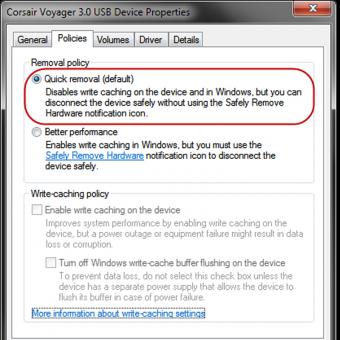
3. Setting Policies (Quick Removal)
    Buka Tab Policies dan pilih Quick removal (default). Dengan cara ini baik USB maupun Windows 
tidak akan membuat cache, sehingga flashdisk bisa langsung dilepas setelah selesai dipakai. Namun tentu saja Anda tetap tidak disarankan mencabut USB flashdisksaat sedang menggunakannya untuk menyalin data, memainkan film, atau berbagai kegiatan lainnya. Selesaikan dulu proses menyalin data dan pastikan lampu indikator di flashdisksudah mati sebelum Anda mencabutnya.


Referensi:

Sekian semoga bermanfaat. @wawanhn