Wednesday, January 25, 2017

Memperbaiki Error: Not enough memory to create requested bitmap di ArcGIS

Pada saat bekerja dengan ArcGIS dan melakukan export peta ke format jpeg, png, atau bmp mendapatkan pesan error seperti ini: "Not enough memory to create requested bitmap". Maka apa yang harus dilakukan dan kenapa?

Error tersebut menjadikan ArcGIS gagal untuk melakukan konversi peta ke dalam format jpeg, png, bpm dan sebagainya. Tampilan windows error seperti gambar dibawah.


Penyebab error tersebut bisa terjadi karena beberapa hal sebagai berikut:
  • Nilai Dot per Inch (DPI) diset terlalu besar
  • Terdapat kerusakan (corrupt) dalam dokumen map atau data frame
Jika mendapati error seperti ini maka dapat dilakukan perbaikan dengan cara sebagai berikut:

A. Cara Pertama
     Jika nilai DPI terlalu besar, maka turukan nilai DPI sebelum melakukan export map.
  1. Dalam ArcMap, klik File -> Export Map.
  2. Dalam windows Export Map, klik tab General dalam bagian Options.
  3. KUrangi nilai DPI dengan cara mengetikan atau klik combo.
  4. Kemudian klik save.


B. Cara Kedua
     Jika langkah pertama sudah dilakukan dan masih terdapat error seperti diatas, maka kemungkinan terdapat kerusakan dalam dokumen map, sehingga cara memperbaikinya yaitu dengan membuat file baru untuk layout peta kita. Untuk mempercepat lakukan copy paste untuk semua komponen dari layout dokumen map sebelumnya.


Demikian tulisan sederhana cara memperbaiki error "Not enough memory to create requested bitmap". Semoga bermanfaat dan terimakasih sudah berkunjung ke blog ini. @wawanhn

Referensi: http://support.esri.com/technical-article/000012915

Monday, December 19, 2016

Menghapus Kolom ArcMap secara Otomatis


Dalam bekerja dengan perangkat lunak ArcGIS kita akan bersinggungan dengan berbagai format data baik itu vektor ataupun raster. Dalam data vektor atau raster tersebut terdapat sebuah tipe data yang terkait di dalamnya yaitu data non-spasial atau biasa disebut data tabular. Satu objek vektor bisa mempunyai beberapa bahkan banyak atribut yang terkait didalamnya, terkadang tidak semua atribut tabel tersebut kita butuhkan. Dengan demikian kita perlu menghapus kolom-kolom tabel tertentu. Jika tabel yang akan kita hapus hanya beberapa, dengan mudah kita bisa melakukan penghapusan secar manual dengan cara melakukan klik kanan di atas judul kolom lalu pilih delete field.

Namun ketika jumlah kolom tabel yang akan dihapus sangat banyak, maka akan kerepotan jika dilakukan dengan cara manual. Sebagi contoh jika kita bekerja dari data hasil konversi dari format software lain, maka terdapat banyak atribut atau kolom yang dihasilkan yang pada dasarnya tidak terlalu diperlukan. Dengan menggunakan ArcToolbox maka kita bisa melakukan penghapusan kolom secara otomatis untuk sejumlah atau seluruh kolom dari tabel tersebut. Toolbox yang digunakan adalah delete field dari data management.


Jika kita pilih toolbox delete field kemudian pilih layer yang akan dihapus kolomnya dan tentukan kolom-kolom apa saja yang ingin dihapus kolomnya kemudian klik OK.


Terima kasih semoga bermanfaat. @wawanhn

Tuesday, December 6, 2016

Membuat file Open Virtualization Format Archive (ova)


Istilah virtualisasi (virtualization) memiliki banyak pengertian. Jika merujuk pada kamus Oxford, istilah virtualization merupakan turunan dari kata virtualize yang memiliki makna “Convert (something) to a computer-generated simulation of reality”. Dalam terjemahan bebas, virtualisasi berarti Mengubah sesuatu (mengkonversi) ke bentuk simulasi dari bentuk nyata yang ada.

Inti dari virtualisasi adalah membuat sebuah simulasi dari perangkat keras, sistem operasi, jaringan maupun yang lainnya. Di bidang teknologi informasi, virtualisasi digunakan sebagai sarana untuk improvisasi skalabilitas dari perangkat keras yang ada. Dengan virtualisasi, beberapa sistem operasi dapat berjalan secara bersamaan pada satu buah komputer. Hal ini tentunya dapat mengurangi biaya yang harus dikeluarkan oleh sebuah perusahaan. Di masa akan datang, teknologi virtualisasi akan banyak digunakan baik oleh perusahaan yang bergerak dibidang teknologi informasi maupun yang tidak murni bergerak di bidang teknologi informasi namun menggunakan teknologi informasi sebagai sarana untuk memajukan usahanya.

Menurut Alan Murphy dalam papernya Virtualization Defined – Eight Different Ways, menyebutkan setidaknya terdapat delapan istilah dalam penerapan virtualisasi. Diantaranya adalah operating system virtualization, application server virtualization, application virtualization, management virtualization, network virtualization, hardware virtualization, storage virtualization dan service virtualization.

Dalam hardware virtualization, perangkat lunak bekerja membentuk sebuah virtual machine yang bertindak seolah-olah seperti sebuah komputer asli dengan sebuah sistem operasi terinstall di dalamnya. Salah contoh yang mudah misalkan terdapat satu buah komputer yang telah terinstall GNU/Linux Linux Mint. Kemudian dengan menggunakan perangkat lunak virtualisasi misalnya Virtualbox, kita dapat menginstall sistem operasi lain sebagai contoh Windows XP atau FreeBSD.

Dengan menggunakan Virtual Box kita dapat membuat sebuah Virtual Appliance sebagai  sebuah file yang berisi sisitem operasi yang sudah di build menjadi sebuah file dengan format .ova. Dengan menggunakan file ova tersebut kita dapat berbagi sebuah sistem operasi yang sudah lengkap dengan semua paket yang telah kita tambahkan di dalamnya. Biasanya penggunaan dari file tersebut pada saat kita akan berbagi dengan yang lain untuk dapat menggunakan dengan cepat paket sistem operasi yang kita gunakan. File ova tersebut dapat dengan mudah diimport kedalam aplikasi Virtual Box.

Membuat Skrip Kirim Email dengan Python


Bagi yang sedang utak-atik bahasa pemrograman Python, berikut saya share kode program untuk mengirim email dengan kode program sederhana. Untuk menulis kode program tersebut dapat menggunakan berbagai editor ataupun menggunakan shell atau cmd maupun ipython. Berikut kode programnya:

#menggunakan python 2.7.5
#mengirim data ke gmail melalui python
#hanya untuk gmail, bukan ymail atau yg lainnya
#harus terkoneksi internet

import smtplib
from email.mime.text import MIMEText
from email.MIMEMultipart import MIMEMultipart

pengirim = 'xxxxx@gmail.com' #masukkan email pengirim

penerima = ('yyyygmail.com') #bisa satu penerima atau lebih
msg = MIMEText('isi dari email')
msg ['Subject'] = 'Mengirim email via python'
msg ['From'] = pengirim
msg ['To'] = penerima

msg = MIMEMultipart()

msg.attach(MIMEText(file('test.txt').read()))  #buatlah file (satu folder) yg akan dikirim dgn program seperti [kita.txt]

try:
    pwd = 'password' #isikan password gmail mu??
    s = smtplib.SMTP_SSL()
    s.connect('smtp.gmail.com', 465)
    s.login(pengirim, pwd)
    s.sendmail(pengirim, penerima, msg.as_string())
    s.quit()
    print 'Berhasil mengirim e-mail'#pesan ketika berhasil mengirim

except Exception:
    print 'Koneksi gagal, silahkan coba lagi!'#pesan ketika tidak terkoneksi 

semoga bermanfaat. @wawanhn

referensi: http://python113.blogspot.co.id/2014/04/mengirim-email-gmail-via-python.html

Konsep Smart City


Teknologi informasi berkembang sangat cepat, berbagai aspek kehidupan saat ini tidak terlepas dari penggunaaan teknologi informasi. Teknologi informasi menjadi salah satu kebutuhan pokok manusia. Saat ini manusia sangat mempunyai ketergantungan yang tinggi terhadap teknologi informasi, hal ini dapat terlihat dari bagaimana manusia tidak bisa terlepas dari produk-produk teknologi informasi dalam kehidupan sehari-hari. Penggunaan gadget seperti handphone, laptop, i-pad, email, facebook, twitter dan lain dalam menunjang kehidupan sehari-hari merupakan bukti ketergantungan manusia terhadap Teknologi Informasi.

Begitupula dalam perkembangan pengelolaan perkotaan, teknologi informasi telah menjadi sebuah keniscayaan yang harus dimanfaatkan. Bagaimana pemanfaatan teknologi informasi dalam pengelolaan perkotaan secara efektif dan efisien mendorong perkembangan konsep smart city.

Secara harfiah Smart city bisa diartikan sebagai sebuah “kota cerdas”. Konsep kota cerdas yang dimaksud adalah bagaimana sebuah kota dapat mengelola sumber daya dengan efektif dan efisien dengan memanfaatkan teknologi informasi. Dengan konsep smart city  kota dapat berkomunikasi, mengelola, serta menyampaikan informasi yang cepat dan akurat kepada masyarakat atau pihak yang berkepentingan dalam  mengelola perkotaan dan permasalahannya.

Sebuah kota dikatakan “smart” apabila kota tersebut dapat benar-benar mengetahui dan memahami berbagai  permasalahan yang ada didalamnya, pemahaman terhadap permasalahan tersebut harus secara mendalam. Dengan demikian kota tersebut mampu melakukan berbagai langkah  yang dapat menangani atau memberikan solusi terhadap permasalahan yang ada tersebut. Secara umum konsep smart city  meliputi beberapa hal, yaitu bagaimana pemerintah dapat mengelola berbagai permasalahan yang ada, bagaimana pemerintah daerah dapat mengelola sumber daya yang ada secara efektif dan  efisien, serta bagaimana pemerintah mampu berkomunikasi, mengelola, serta  menyampaikan informasi kepada masyarakat secara cepat dan akurat.  

Dengan konsep smart city pengelolaan perkotaan dapat mencapai tujuannya, yaitu membentuk sebuah kota yang aman dan nyaman serta mempunyai daya saing secara ekonomi, keamanan yang terjaga, serta mampu mengelola lingkungan secara berkesinambungan (sustanable).  @wawanhn 

Wednesday, November 30, 2016

Membuat Attachment di ArcGIS

Sistem informasi geografi memungkinkan untuk membuat, mengolah, dan menampilkan data ataupun dengan cara yang sangat informatif . Dengan data SIG data dan informasi ditampilkan dalam bentuk peta sehingga memudahkan bagi pengguna untuk memahami data dengan lebih baik dan ketika data peta tersebut ditampilkan dengan menambahkan berbagai data pendukung atribut meliputi photo, dokumen, video dan sebagainya maka informasi yang dihasilkan akan menjadi sangat informatif dan menarik.

Dengan perkembangan teknologi informasi sejalan dengan perkembangn SIG sehingga data sig menjadi bisa dikemas lebih baik dan menarik. Salah satunya dengan menggunakan Geodatabase di ArcGIS kita dapat menambahkan file attachment ke dalam layer peta yang dapat memuat berbagai data misal dokumen, photo, dan video.

Dengan menggunakan fasilitas attachment kita bisa menambahkan attachment kedalam feature class geodatabase di ArcGIS. Cara untuk membuat attachment tersebut adalah sebagai berikut:

Buat Geodatabase


Buat Feature Class

Create Attachments


Lakukan editing terhadap feature class yang akan ditambahkan attacment, lalu klik attribute

Setelah kita menambahkan attacment ke feature class tersebut dapat dilihat pada saat kita klik identify


Terima kasih telah menyimak, semoga bermanfaat. @wawanhn

Thursday, November 17, 2016

Mencabut Flashdisk tanpa Melakukan Save Remove di Windows


Pada saat kita bekerja menggunakan komputer sering kita berkaitan dengan penggunaan Flashdisk, Hal ini dikarenakan sifatnya yang mudah untuk dibawa dan ringan sehingga lebih memudahkan bagi kita untuk mobile pada saat mengerjakan pekerjaan. Namun kadang kala pada saat kita bekerja menggunakan Flashdisk asa satu ritual yang saya rasa sangat males untuk dilakukan pada saat pekerjaan selesai atau mesti memindahkan Flashdisk ke tempat lain kita mesti melakukan "save and removely". Lalu bagaimana caranya supaya kebiasaan yang sederhana tapi kadang bikin males tersebut bisa tidak dilakukan tanpa membuat data dalam Flashdisk kita rusak?? berikut akan saya share caranya silahkan disimak.

1. Sambungkan Flashdisk ke Komputer


    Terdapat Flashdisk Kingston (G)

2. Disk Drive di Computer Management
    Buka Computer Management dengan cara mengetikan komputer management di search start atau
    dengan cara klik kanan pada my Computer pilih Properties-> Device Management atau dengan
    cara klik kanan di menu My Computer->Manage sehingga tampil seperti di bawah.


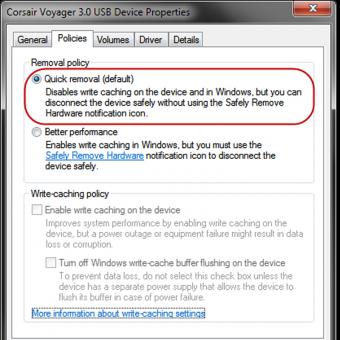
3. Setting Policies (Quick Removal)
    Buka Tab Policies dan pilih Quick removal (default). Dengan cara ini baik USB maupun Windows 
tidak akan membuat cache, sehingga flashdisk bisa langsung dilepas setelah selesai dipakai. Namun tentu saja Anda tetap tidak disarankan mencabut USB flashdisksaat sedang menggunakannya untuk menyalin data, memainkan film, atau berbagai kegiatan lainnya. Selesaikan dulu proses menyalin data dan pastikan lampu indikator di flashdisksudah mati sebelum Anda mencabutnya.


Referensi:

Sekian semoga bermanfaat. @wawanhn

Sunday, November 13, 2016

Belajar Pemrograman Web dengan Framework Django Python


Mari kita belajar membuat aplikasi web dengan menggunakan Framework Django dengan menggunakan bahawa Python:

1. Install Python
Bagi yang belum terdapat Python dalam komputernya silahkan install Python download disini.

2. Install pip
Cara instal pip bisa dibaca disini.

3. Install virtualenv
Install virtualenv digunakan untuk melakukan isolasi terhadap lingkungan kerja Python dimana kita bisa melakukan instalasi dan setup tanpa harus mengganggu virtualenv yang lain ataupun lingkungan system aslinya. Cara install virtualenv seperti gambar dibawah.


4. Membuat direktori virtualenv
selanjutnya kita buat direktori kerja untuk virtualenv dengan sebelumnya kita menuju direktori kerja django yang akan kita pilih atau gunakan. Contoh saya akan membuat virtualenv dengan nama my_env.


5. Mengaktifkan virtualenv
Setelah sebelumnya saya membuat virtualenv dengan nama my_env, langkah selanjutnya saya masuk ke folder my_env kemudian mengaktifkan virtualenv dengan menggunakan perintah .\Scripts\activate


6. Install Django
Setelah kita berada dalam virtualenv dan sudah diaktifkan, selanjutnya kita install dframework Djangi di komputer kita dengan menggunakan perintah pip install Django


Kita bisa mengecek apakah instalasi django yang sudah dilakukan berhasil dengan menggunakan perintah sebagai berikut:
python
>>import django
>>django.VERSION

Jika informasi yang ditampilkan seperti dalam command prompt gambar diatas maka kita berhasil install Django.

7. Membuat Project Pertama Django
Selanjutnya kita akan membuat aplikasi pertama atau project menggunakan Django. Ketikan perintah berikut django-admin startproject mysite.
Perintah diatas artinya kita akanmembuat project Django dengan nama mysite. 


Setelah kita membuat project dengan perintah diatas maka secara otomatis dalam folder project kita dibuatkan struktur folder yang seperti ini 


Struktur foler dan data dalam gambar diatas terdiri dari:
manage.py yang berada pada folder mysite, merupakan sebuah utilitas command-line untuk berinterkasi dengan project kita. kita tidak harus merubah file ini.

forder mysite/ yang terdiri dari beberapa file sebagai berikut:
__init__.py : merupakan sebuah file kosong yang memberitahukan Python untuk memberlakukan direktori mysite sebagai modul Python.
setting.py    : setting dan konfigurasi project kita, yang memuat seting inisial default.
urls.py         : Tempat dimana pattern URL kita tinggal, setiap URL yang definisikan dipetakan untuk ditampilkan.
wsgi.py        : merupakan konfigurasi untuk menjalankan project-project sebagai sebuah aplikasi WSGI.

File generate setting.py yang mempunyai konfigurasi dasar untuk digunakan sebuah database SQLite dan daftar aplikasi Django yang telah ditambahkan ke dalam project secara default. Kita harus membuat tabel dalam database untuk inisialisasi aplikasi.

8. Membuat database
Untuk membuat tabel untuk inisialisasi aplikasi ketikan perintah 
cd mysite
python manage.py migrate


Dengan perintah tersebut kita telah membuat tabel untuk inisialisasi aplikasi yang dibuat dalam database.

9. Menjalankan server yang dikembangkan
Django mempunyai webserver yang ringan untuk menjalankan kode perintah kita, tanpa membutuhkan waktu yang lama untuk configurasi server. Ketika server dijalankan maka otomatis dilakukan pengecekan kepad source kode kita. Namun ketika kita menambahkan file baru kedalam project  kita harus melakukan restart server. Untuk menjalankan server ketikan perintah python manage.py runserver 


Hasil dari perintah menjalankan server telihat bahwa server telah berjalan dan kita bisa mengecek dengan browser di alamat 127.0.0.1:8000 atau localhost:8000


Secara default server lokal dijalankan pada port 8000, namun kita bisa mengeset port yag akan kita gunakan dengan perintah
python manage.py runserver 127.0.0.1:8001 --settings=mysite.settings

Hasil dari perintah tersebut adalah sebagai berikut dimana server dijalankan dalam 127.0.0.1:8001, dan untuk menghentikan server gunakan CTRL + C

System check identified no issues (0 silenced).
November 13, 2016 - 14:41:10
Django version 1.10.3, using settings 'mysite.settings'
Starting development server at http://127.0.0.1:8001/
Quit the server with CTRL-BREAK.

Jika tampilan di browser kita seperti diatas, maka selamat aplikasi Django berhasil kita buat inilah halaman default dari aplikasi Django. Oke sampe sini kita istirahat sejenak dan minum kopi dulu ...
Namun sebagai catatan server ini hanya berlaku untuk pengembangan saja, untuk pekerjaan produktif kita harus menjalankan aplikasi sebagai WSGI (Web Server Gateway Interface) dengan webserver Apache, Gunicorn, atau uWSGI. Untuk melihat informasi lebih lanjut silahkan kunjungi halaman ini https://docs.djangoproject.com/en/1.8/howto/deployment/wsgi

10. Setting Project
Setting project dapat kita lakukan denganmengubah file setting.py, konfigurasi dalam file tersebut adalah:
- DEBUG is a boolean that turns on/off the debug mode of the project. If set to True, Django will display detailed error pages when an uncaught exception is thrown by your application. When you move to a production environment, remember you have to set it to False. Never deploy a site into production with DEBUG turned on because you will expose sensitive data of your project. 

- ALLOWED_HOSTS is not applied while debug mode is on or when running tests. Once you are going to move your site to production and set DEBUG  to False, you will have to add your domain/host to this setting in order  to allow it to serve the Django site. 

- INSTALLED_APPS is a setting you will have to edit in all projects. This setting tells Django which applications are active for this site. By default, Django includes the following applications:  
   - django.contrib.admin: This is an administration site. 
   - django.contrib.auth: This is an authentication framework. 
   - django.contrib.contenttypes: This is a framework for  content types. 
   - django.contrib.sessions: This is a session framework. 
   - django.contrib.messages: This is a messaging framework.  
   - django.contrib.staticfiles: This is a framework for managing static files. 

- MIDDLEWARE_CLASSES is a tuple containing middlewares to be executed. 

- ROOT_URLCONF indicates the Python module where the root URL patterns  of your application are defined. 

- DATABASES is a dictionary containing the settings for all the databases to be used in the project. There must always be a default database. The default configuration uses a SQLite3 database. 

- LANGUAGE_CODE Defines the default language code for this Django site. 

Jangan khawatir saat ini biarkan file-file tersebut, nanti kita bahas di selanjutnya.

11.  Membuat Aplikasi Blog
Dalam Project kita bisa buat beberapa aplikasi, dimana dalam aplikasi tersebut terdapat model, view, template dan URL.

Kita buat aplikasi dengan perintah misal saya akan buat aplikasi blog dalam project mysite, sehingga dalam folder mysite terdapat dua aplikasi mysite dan blog

(my_env) C:\Django-project\my_env\mysite>python manage.py startapp blog

Hasil dari perintah diatas maka dapat dilihat dalam windows explorer dihasilkan sebuah folder(aplikasi) blog yang berisi file-file seperti dibawah ini.


admin.py: This is where you register models to include them into the Django administration site. Using the Django admin site is optional.  

- migrations: This directory will contain database migrations of your application. Migrations allow Django to track your model changes and synchronize the database accordingly. 

- models.py: Data models of your application. All Django applications need  to have a models.py file, but this file can be left empty. 

- tests.py: This is where you can add tests for your application. 

- views.py: The logic of your application goes here. Each view receives an HTTP request, processes it, and returns a response.

12. Merancang Data Skema Blog
Pertama kita mulai dengan mendefiniskan data model untuk blog kita. Sebuah model adalah clas python dari subclass django.db,models.Model dimana setiap atribut merepresentasikan sebuah field database.  Django akan membuat sebuah tabel untuk setiap model yang telah didefinisikan dalam file models.py  Ketika kita buat model, Django menyediakan API untuk query database dengan mudah. Pertama kita akan mendefinisikan model Post, tambahkan beberapa baris dalam kode porgram dalam models.py.

from django.db import models 
from django.utils import timezone 
from django.contrib.auth.models import User

class Post(models.Model):
    STATUS_CHOICES = (
        ('draft', 'Draft'),
        ('published', 'Published'),
    )
    title = models.CharField(max_length=250)
    slug = models.SlugField(max_length=250, unique_for_date='publish')
    author = models.ForeignKey(User, related_name='blog_posts')
    body = models.TextField()    
    publish = models.DateTimeField(default=timezone.now)
    created = models.DateTimeField(auto_now_add=True)
    updated = models.DateTimeField(auto_now=True)
    status = models.CharField(max_length=10, choices=STATUS_CHOICES, default='draft')

class Meta:        
    ordering = ('-publish',)

def __str__(self):        
    return self.title

This is our basic model for blog posts. Let's take a look at the fields we just defined for this model:
• title: This is the field for the post title. This field is CharField, which translates into a VARCHAR column in the SQL database.

• slug: This is a field intended to be used in URLs. A slug is a short label containing only letters, numbers, underscores, or hyphens. We will use the slug field to build beautiful, SEO-friendly URLs for our blog posts. We have added the unique_for_date parameter to this field so we can build URLs  for posts using the date and slug of the post. Django will prevent from multiple posts having the same slug for the same date.

• author: This field is ForeignKey. This field defines a many-to-one relationship. We are telling 
Django that each post is written by a user and  a user can write several posts. For this field, Django will create a foreign key in the database using the primary key of the related model. In this case, we are relying on the User model of the Django authentication system. We specify the name of the reverse relationship, from User to Post, with the related_name attribute. We are going to learn more about this later.

• body: This is the body of the post. This field is TextField, which translates into a TEXT column in the SQL database.

• publish: This datetime indicates when the post was published. We use Django's timezone now method as default value. This is just a timezone-aware datetime.now.

• created: This datetime indicates when the post was created. Since we are using auto_now_add here, the date will be saved automatically when creating an object.

• updated: This datetime indicates the last time the post has been updated. Since we are using auto_now here, the date will be updated automatically when saving an object.

• status: This is a field to show the status of a post. We use a choices parameter, so the value of this field can only be set to one of the given choices.

Since we are going to deal with datetimes, we will install the pytz module. This module provides timezone definitions for Python and is required by SQLite to work with datetimes. Open the shell and install pytz with the following command:

pip install pytz

Django comes with support for timezone-aware datetimes. You can activate/ deactivate time zone support with the USE_TZ setting in the settings.py file of your project. This setting is set to True when you create a new project using the startproject management command.

13. Mengaktifkan  Aplikasi
In order for Django to keep track of our application and be able to create database tables for its models, we have to activate it. To do this, edit the file settings.py in folder mysite and add blog to the INSTALLED_APPS setting. It should look like this:

INSTALLED_APPS = ( 
   'django.contrib.admin',    
   'django.contrib.auth',    
   'django.contrib.contenttypes',    
   'django.contrib.sessions',    
   'django.contrib.messages',    
   'django.contrib.staticfiles',
   'blog', ) 

Now Django knows that our application is active for this project and will be able  to introspect its models.

14. Membuat dan menggunakan migration

Let's create a data table for our model in the database. Django comes with a migration system to track the changes you do to your models and propagate them into the database. The migrate command applies migrations for all applications listed in INSTALLED_APPS; it synchronizes the database with the current models  and migrations.

First, we need to create a migration for the new model we just created. From the root directory of your project, enter this command: python manage.py makemigrations blog

(my_env) C:\Django-project\my_env\mysite>python manage.py makemigrations blog
Migrations for 'blog':
  blog\migrations\0001_initial.py:
    - Create model Post

Django just created a file 0001_initial.py inside the migrations directory of the blog application. You can open that file to see how a migration looks like. Let's take a look at the SQL code that Django will execute in the database to create the table for our model. 

The sqlmigrate command takes migration names and returns their SQL without running it. Run the following command to inspect its output:

python manage.py sqlmigrate blog 0001 


The exact output depends on the database you are using. The output above is generated for SQLite. As you can see, Django generates the table names by combining the app name and the lowercase name of the model (blog_post), but  you can also specify them in the Meta class of the models using the db_table attribute. Django creates a primary key automatically for each model but you can also override this specifying primary_key=True on one of your model fields.

Let's sync our database with the new model. Run the following command to apply existing migrations:

python manage.py migrate 

You will get the following output that ends with the following line:

Applying blog.0001_initial... OK


We just applied migrations for the applications listed in INSTALLED_APPS, including our blog application. After applying migrations, the database reflects the current status of our models.

If you edit your models.py file in order to add, remove, or change fields of existing models, or if you add new models, you will have to make a new migration using the makemigrations command. The migration will allow Django to keep track of model changes. Then you will have to apply it with the migrate command to keep the database in sync with your models.

15. Creating an administration site for your models

Now that we have defined the Post model, we will create a simple administration site to manage blog posts. Django comes with a built-in administration interface that is very useful for editing content. The Django admin site is built dynamically by reading your model metadata and providing a production-ready interface for editing content. You can use it out-of-the-box, configuring how you want your models to be displayed in it.

Remember that django.contrib.admin is already included in the INSTALLED_APPS setting of our project and that's why we don't have to add it.

16. Creating a superuser First,
we need to create a user to manage the admin site. Run the following command:

python manage.py createsuperuser

You will see the following output. Enter your desired username, e-mail, and password:

(my_env) C:\Django-project\my_env\mysite>python manage.py createsuperuser
Username (leave blank to use 'wawanhn'): admin
Email address: wawanhn@gmail.com
Password:
Password (again):
This password is too short. It must contain at least 8 characters.
This password is too common.
Password:
Password (again):
Superuser created successfully.

(my_env) C:\Django-project\my_env\mysite>

misal saya buat user admin dengan passrod admin1234

17. Menjalankan server


Kemudian kita buka browser pada alamat 

127.0.0.1/admin

sehingga terdapat tampilan seperti dibawah ini

kemudian masukan username dan password yang telah kita tentuka sebelumnya, sehingga tampil halaman depan dari admin


The Group and User models you see here are part of the Django authentication framework located in django.contrib.auth. If you click on Users, you will see the user you created before. The Post model of your blog application has a relationship with this User model. Remember, it is a relationship defined by the author field

18. Adding your models to the administration site
Let's add your blog models to the administration site. Edit the admin.py file of your blog application and make it look like this:

from django.contrib import admin
from .models import Post

# Register your models here.

admin.site.register(Post)

Now, reload the admin site in your browser. You should see your Post model in the admin site as follows:


That was easy, right? When you register a model in the Django admin site, you get  a user-friendly interface generated by introspecting your models that allows you  to list, edit, create, and delete objects in a simple way. 

Click on the Add link on the right of Posts to add a new post. You will see the  create form that Django has generated dynamically for your model, as shown  in the following screenshot:


Django uses different form widgets for each type of field. Even complex fields such as DateTimeField are displayed with an easy interface like a JavaScript date picker.

19. Customizing the way models are displayed 
Now we are going to see how to customize the admin site. Edit the admin.py file of your blog application and change it into this:

from django.contrib import admin
from .models import Post
class PostAdmin(admin.ModelAdmin):   
list_display = ('title', 'slug', 'author', 'publish', 'status')
admin.site.register(Post, PostAdmin)

We are telling the Django admin site that our model is registered into the admin site using a custom class that inherits from ModelAdmin. In this class, we can include information about how to display the model in the admin site and how to interact with it. The list_display attribute allows you to set the fields of your model that you want to display in the admin object list page.
Let's customize the admin model with some more options, using the following code:

class PostAdmin(admin.ModelAdmin):   
list_display = ('title', 'slug', 'author', 'publish',                         'status')   
list_filter = ('status', 'created', 'publish', 'author')   
search_fields = ('title', 'body')   
prepopulated_fields = {'slug': ('title',)}   
raw_id_fields = ('author',)   
date_hierarchy = 'publish'   
ordering = ['status', 'publish']

You can see that the fields displayed on the post list page are the ones you specified in the list_display attribute. The list page now includes a right sidebar that allows you to filter the results by the fields included in the list_filter attribute. A search bar has appeared on the page. This is because we have defined a list of searchable fields using the search_fields attribute. Just below the search bar, there is a bar to navigate quickly through a date hierarchy. This has been defined by the date_hierarchy attribute. You can also see that the posts are ordered by Status and Publish columns by default. You have specified the default order using the ordering attribute. 

Now click on the Add post link. You will also see some changes here. As you type the title of a new post, the slug field is filled automatically. We have told Django to prepopulate the slug field with the input of the title field using the prepopulated_fields attribute. Also, now the author field is displayed with a lookup widget that can scale much better than a dropdown select input when you have thousands of users, as shown in the following screenshot:

Sekian dulu belajar pemrograman web dengan Django, kalau ingin download tutorial diatas dalam format pdf silahkan download disini.

Semoga bermanfaat @wawanhn 
12 November 2016


Ebook Django By Example


Django adalah kerangka web Python berkembangpesat, desain yang pragmatis, menawarkan kemudahan dipelajari. Hal ini menarik bagi kita sebagai pemula maupun bagi mereka yang sudah ahli. Buku in membantu anda untuk memahami dan memandu anda untuk mengembangkan aplikasi profesional dengan Django.

Buku ini tidak hanya mencakup kerangka Django, juga mengajarkan Anda bagaimana untuk mengintegrasikan teknologi populer lainnya ke dalam proyek Django. Buku ini akan memandu Anda mengembangkan aplikasi, memecahkan masalah bersama, dan menerapkan praktik terbaik dengan pendekatan langkah-demi-langkah yang mudah diikuti.

Setelah membaca buku ini, Anda akan memiliki pemahaman yang baik tentang bagaimana Django bekerja dan bagaimana untuk membangun aplikasi praktis web. Buku ini mencakup

Bab 1, Membangun Aplikasi Blog, memperkenalkan Anda untuk kerangka kerja dengan membuat aplikasi blog. Anda akan menciptakan  model, tampilan, template, dan URL untuk menampilkan posting blog. Anda akan belajar bagaimana membangun querysets dengan Django ORM, dan Anda akan mengkonfigurasi situs administrasi Django.

Bab 2, Meningkatkan Blog Anda dengan Fitur Lanjutan, mengajarkan bagaimana menangani bentuk dan modelforms, mengirim e-mail dengan Django, dan mengintegrasikan aplikasi pihak ketiga. Anda akan menerapkan sistem komentar untuk posting blog Anda dan memungkinkan pengguna untuk berbagi posting melalui e-mail.

Bab 3, Menambahkan aplikasi Blog dengan mengeksplorasi cara membuat tag template kustom dan filter. Bab ini juga akan menunjukkan kepada Anda bagaimana menggunakan kerangka sitemap dan membuat RSS feed untuk posting Anda. Anda akan melengkapi aplikasi blog Anda dengan membangun sebuah mesin pencari dengan Solr.

Bab 4, Membangun Website Social atau membangun sebuah situs sosial. Anda akan menggunakan kerangka kerja otentikasi Django untuk membuat tampilan akun pengguna. Anda akan belajar bagaimana membuat model profil pengguna kustom dan membangun otentikasi sosial ke dalam proyek Anda.

Bab 5, Berbagi Konten di Website Anda mengajarkan Anda bagaimana mengubah aplikasi sosial Anda menjadi situs gambar bookmark.  Anda akan membuat bookmarklet AJAX dalam JavaScript dan mengintegrasikannya ke dalam proyek Anda. Bab ini akan menunjukkan cara untuk menghasilkan thumbnail gambar dan membuat dekorator kustom untuk pandangan Anda.

Bab 6, Pelacakan Pengguna, bagaimana membangun sistem follower untuk pengguna. Anda akan menyelesaikan situs bookmark gambar Anda dengan membuat aplikasi arus aktivitas pengguna. Anda akan belajar bagaimana mengoptimalkan querysets. Anda akan mengintegrasikan Redis ke dalam proyek Anda untuk menghitung tampilan gambar.

Bab 7, Membangun Toko Online mengeksplorasi cara membuat toko online. Anda akan membangun model katalog, dan Anda akan membuat keranjang belanja menggunakan sesi Django. Anda akan belajar untuk mengelola pesanan pelanggan dan mengirimkan pemberitahuan asynchronous untuk pengguna menggunakan Seledri.

Bab 8, Managing Pembayaran dan Pesanan menjelaskan cara untuk mengintegrasikan gateway pembayaran ke toko Anda dan menangani pemberitahuan pembayaran. Anda juga akan menyesuaikan situs administrasi untuk mengekspor perintah untuk file CSV, dan Anda akan menghasilkan faktur PDF dinamis.

Bab 9, Memperluas Toko Anda mengajarkan Anda bagaimana untuk membuat sistem kupon untuk menerapkan diskon untuk pesanan.  Anda juga akan membangun sebuah mesin rekomendasi produk menggunakan Redis.

Bab 10, Membangun paltform e-Learning memandu Anda dalam membuat e-learning platform. Anda akan menambahkan perlengkapan untuk proyek Anda,

Bab 11, Caching Content menunjukkan Anda bagaimana untuk membuat sistem pendaftaran siswa dan mengelola pendaftaran siswa dalam kursus. Anda akan membuat isi kursus beragam dan Anda akan belajar bagaimana menggunakan framework.

Download ebook disini

Semoga bermanfaat dan terima kasih. @wawanhn

Wednesday, September 7, 2016

Download Tutorial ILWIS


ILWIS singkatan dari Integrated Land and Water Information System, merupakan perangkat lunak SIG yang juga memiliki kemampuan untuk data vektor dan raster. Kemampuan dari ILWIS meliputi digitasi, edit, analisis, menampilkan dan memperoduksi layout peta yang berkualitas. lunak ini dibuat oleh International Institute for Geo-information Sciences and Earth Observation (ITC), Enschede Belanda. Perangkat lunak ini tidak jauh berberda dengan perangkat lunak lainnya yang dirancang sebagai alat Bantu (tool) dalam aplikasi SIG dan atau Penginderaan Jauh. Hal penting yang membuat ILWIS menarik untuk dipelajari adalah kategorinya sebagai perangkat lunak yang bersifat open source dan freeware atau bebas digunakan.

Terdapat sejumlah hal pada perangkat lunak ILWIS yang disebut sebagai basic concept, meliputi ILWIS window dan ILWIS object. 

Untuk ILWIS window pada dasarnya terdapat empat tipe window, yaitu :

Main window, merupakan bagian utama yang ditampilkan setiap kali perangkat lunak ILWIS dijalankan. Lembar ini terdapat menu bar, command line, catalog, operation tree, operation list, navigator, standard toolbar, object selection bar, dan Status bar
  • Menu Bar: menu utama yang terdiri dari file, edit, operation, view, window, help.
  • Catalog: Merupakan tempat menampilkan obyek
  • Operation tree dan Operation list: menunjukkan seluruh kegiatan yangberlangsung di ILWIS
  • Navigator: Untuk berpindah drive
  • Standard Toolbar: Tools berisi jalan pintas untuk kegiatan yang sering dilakukan dalam operasi ILWIS
  • Object Selection Bar: Sejumlah tombol untuk penentuan tipe-tipe obyek akan ditampilkan di catalog
  • Status Bar: Petunjuk tentang fungsi tombol yang dijalankan juga perintah selanjutnya serta deskripsi obyek.

Map window, Di ILWIS, data yang berbentuk vektor dan raster dengan simbol obyek yang diwakili titik, garis dan poligon ditampilkan dalam map window. Data vektor dengan simbol titik dikenal dengan istilah point map, selanjutnya data vektor dengan simbol garis dikenal dengan istilah segment map, sedangkan data vektor dengan simbol poligon dikenal dengan istilah polygon map. Untuk data raster dikenal dengan istilah raster map, yang isinya berupa data citra satelit ataupun data image hasil scan.

Table window, Data yang berbentuk tabular (tabel), di ILWIS ditampilkan dalam Table Window.
Ditampilkan dalam bentuk baris dan kolom. Disini terdapat informasi mengenai data spasial/data atribut. ILWIS User dapat melakukan editing dan kalkulasi area di Table Window.

Pixel information window, Berisi informasi mengenai kelas (class), ID (Identifier), ataupun nilai (value). Untuk menampilkan informasi pixel suatu obyek di ILWIS adalah dengan meletakkan kursor pada map window, selanjutnya pilih open pixel information pada file

Sedangkan untuk ILWIS object terdiri dari beberapa tipe dan dapat dikelompokkan menjadi empat kategori, yaitu :
  1. Data object, merupakan data spasial dan data atribut. Terdiri dari raster map, polygon map, segment map, point map dan table.
  2. Container object, merupakan suatu “wadah” yang berisi sekumpulan data object. Terdiri dari map list, object collection, map view, layout, annotation text dan graph.
  3. Service object, berisikan fasilitas atau aksesoris yang diperlukan oleh object. Terdiri dari domain, representation, georeference, dan coordinate system.
  4. Special object, merupakan fasilitas khusus yang memberikan informasi data object dalam mendukung pemberian informasi spasial. Special Object meliputi: histogram, sample sets, 2-dim tables, matrices, filters, function, scripts dan stereo pairs.
Software ILWIS ini dapat di download di alamat http://ilwis.org. Dan jika ingin membaca tutorial Dasar Aplikasi ILWIS dapat di download disini.